如何更新到 0.0.55
简介
本页面将引导你在 Windows 机器上把 AssettoServer 从 0.0.54 更新到 0.0.55。如果你还没有配置好服务器,或者想从头开始,请改为阅读并遵循新手指南。
前提条件
要跟随本指南,你需要准备以下内容:
- 一台已在使用 AssettoServer 0.0.54 的服务器。
- AssettoServer 0.0.55 的最新版本。
- 已阅读 Changelog 中的变更内容。
- 对文本编辑器的基本使用有了解。
下载最新版本的 AssettoServer 0.0.55
-
在发布页的 Assets 区域点击
assetto-server-win-x64.zip下载该文件。
备份与更新
新版本对 extra_cfg.yml 以及插件的配置方式做了重大变更,这意味着你不能原封不动地复用现有的 extra_cfg.yml。
以下步骤在"专用文件夹"与"在 Content Manager 内"两种托管方式下略有差异,点击下方对应的标签页即可。
- 专用文件夹
- 在 Content Manager 内
-
导航到你当前服务器的
cfg文件夹,新建一个名为cfg_old的文件夹。 -
把现有的
extra_cfg.yml移动到cfg_old文件夹。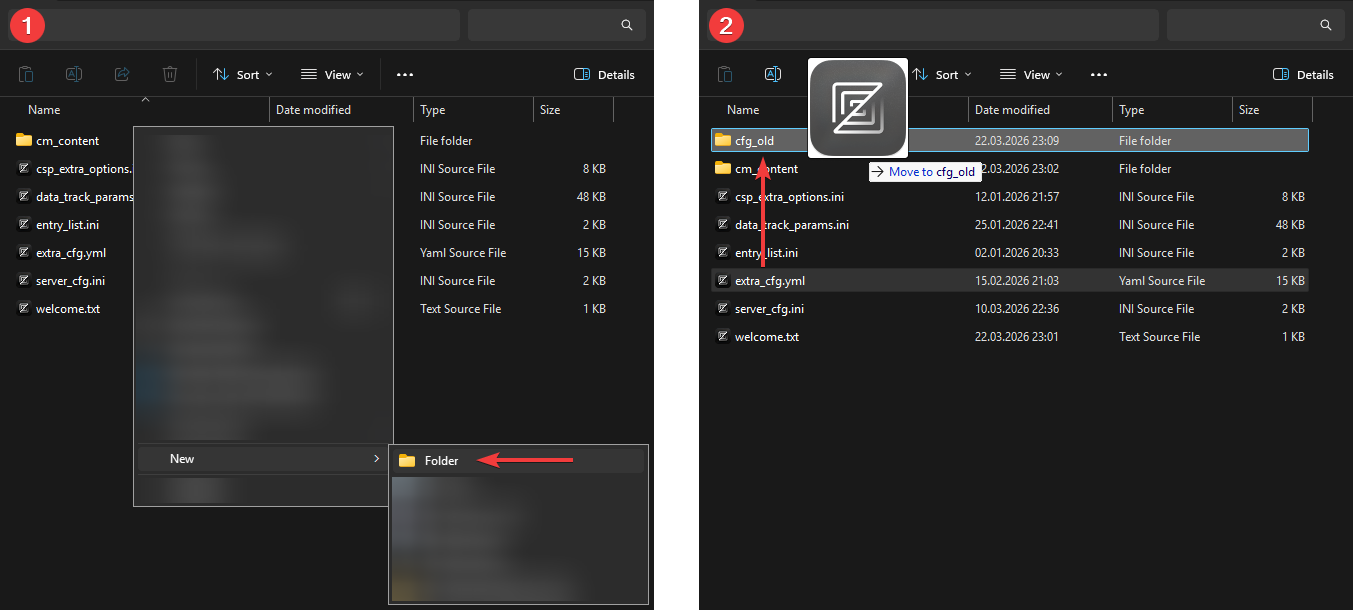
-
现在,回到服务器主目录,把我们之前下载的 AssettoServer 0.0.55 发布包
assetto-server-win-x64.zip解压进去,如提示覆盖文件请确认。 -
运行一次新的
AssettoServer.exe,生成一份全新的、更新后的extra_cfg.yml。 -
回到
cfg文件夹,打开新的extra_cfg.yml,并参照cfg_old文件夹中旧的extra_cfg.yml,启用你之前启用过的插件。
不要把旧extra_cfg.yml底部的旧插件配置复制过来! -
再次运行
AssettoServer.exe,生成新的插件配置文件。它们会生成在cfg文件夹中extra_cfg.yml的旁边。 -
现在你可以参照旧的
extra_cfg.yml,编辑extra_cfg.yml和plugin_name_cfg.yml文件来恢复原来的设置。
-
点击预设底部的文件夹按钮,打开预设文件夹。

-
新建一个名为
cfg_old的文件夹。 -
把现有的
extra_cfg.yml移动到cfg_old文件夹。 -
现在,导航到 Assetto Corsa 安装目录下的
\server文件夹。
默认情况下,该文件夹位于C:\Steam\steamapps\common\assettocorsa\server。 -
把
assetto-server-win-x64.zip解压到C:\Steam\steamapps\common\assettocorsa\server文件夹,使AssettoServer.exe与acServer.exe位于同一文件夹。 -
如果你已经有一个带 AssettoServer 图标的
acServer.exe,直接删除它即可。否则,把acServer.exe重命名为其他名称。(例如acServer_default.exe) -
把新的
AssettoServer.exe重命名为acServer.exe -
在 Content Manager 中,点击预设的
Run按钮以生成更新后的extra_cfg.yml -
回到预设文件夹,打开新的
extra_cfg.yml,并参照cfg_old文件夹中旧的extra_cfg.yml,启用你之前启用过的插件。
不要把旧extra_cfg.yml底部的旧插件配置复制过来! -
再次运行该预设,生成新的插件配置文件。它们会生成在预设文件夹中
extra_cfg.yml的旁边。 -
现在你可以参照旧的
extra_cfg.yml,编辑extra_cfg.yml和plugin_name_cfg.yml文件来恢复原来的设置。
如果某些参数已不存在于新的 extra_cfg.yml 中,请不要复制或恢复它们;这些参数要么已被移到别处(如某个插件配置文件),要么已被彻底移除。
请参阅 changelog 以及每个参数上方的注释。